Pixel Toolkit
Un editor de pixel art y animación dentro de Unity.
Dibujá, animá y exportá pixel art sin salir del Editor. Pixel Toolkit guarda el arte como índices de paleta: recolorear una animación entera es cambiar un color, y cada frame conserva la misma paleta y la misma masa de píxeles. Exporta un spritesheet limpio y un AnimationClip listo para un SpriteRenderer.
- Unity 6000.0 o superior
- Solo Editor
- Licencia MIT
- Versión 0.1.0
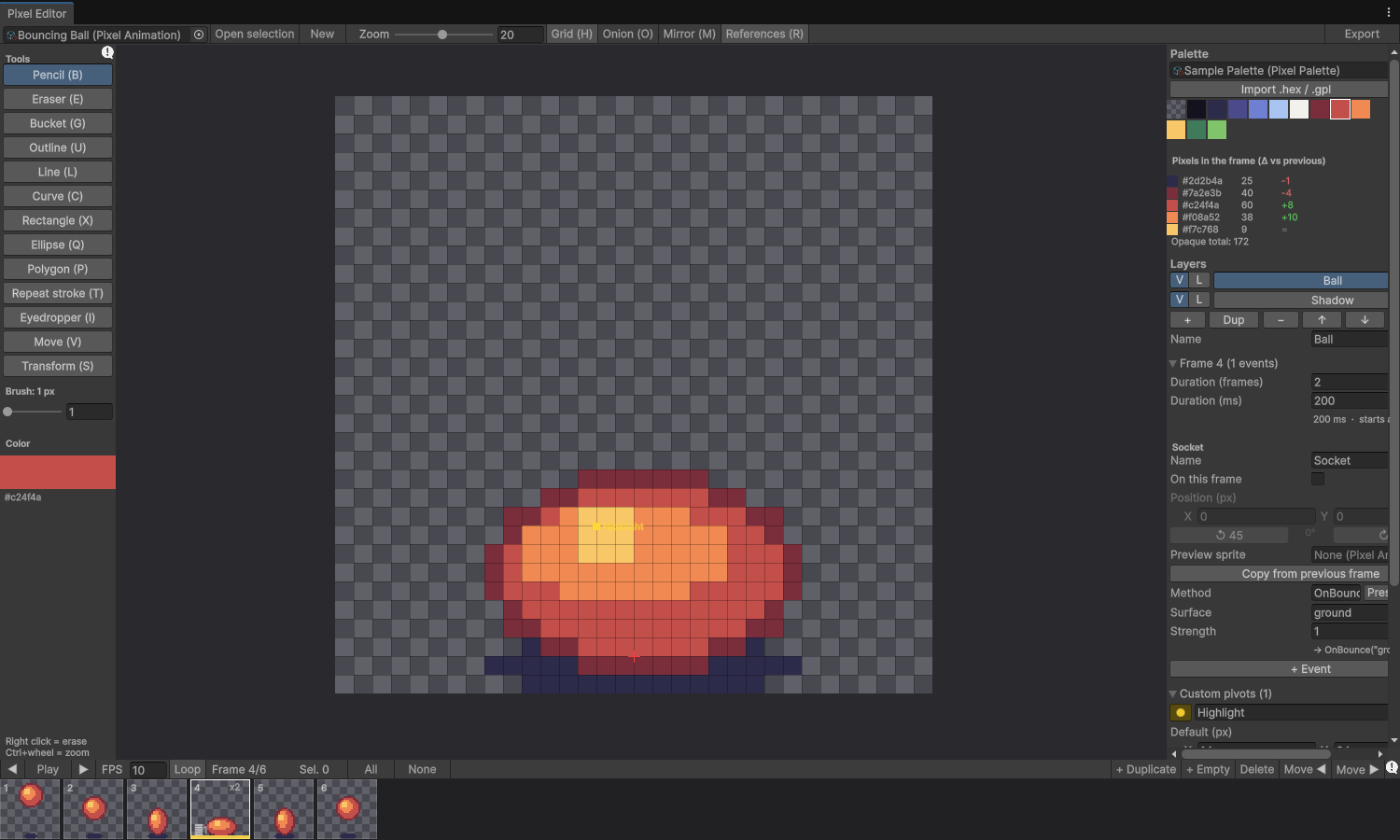
Qué incluye
Píxeles por índice de paleta
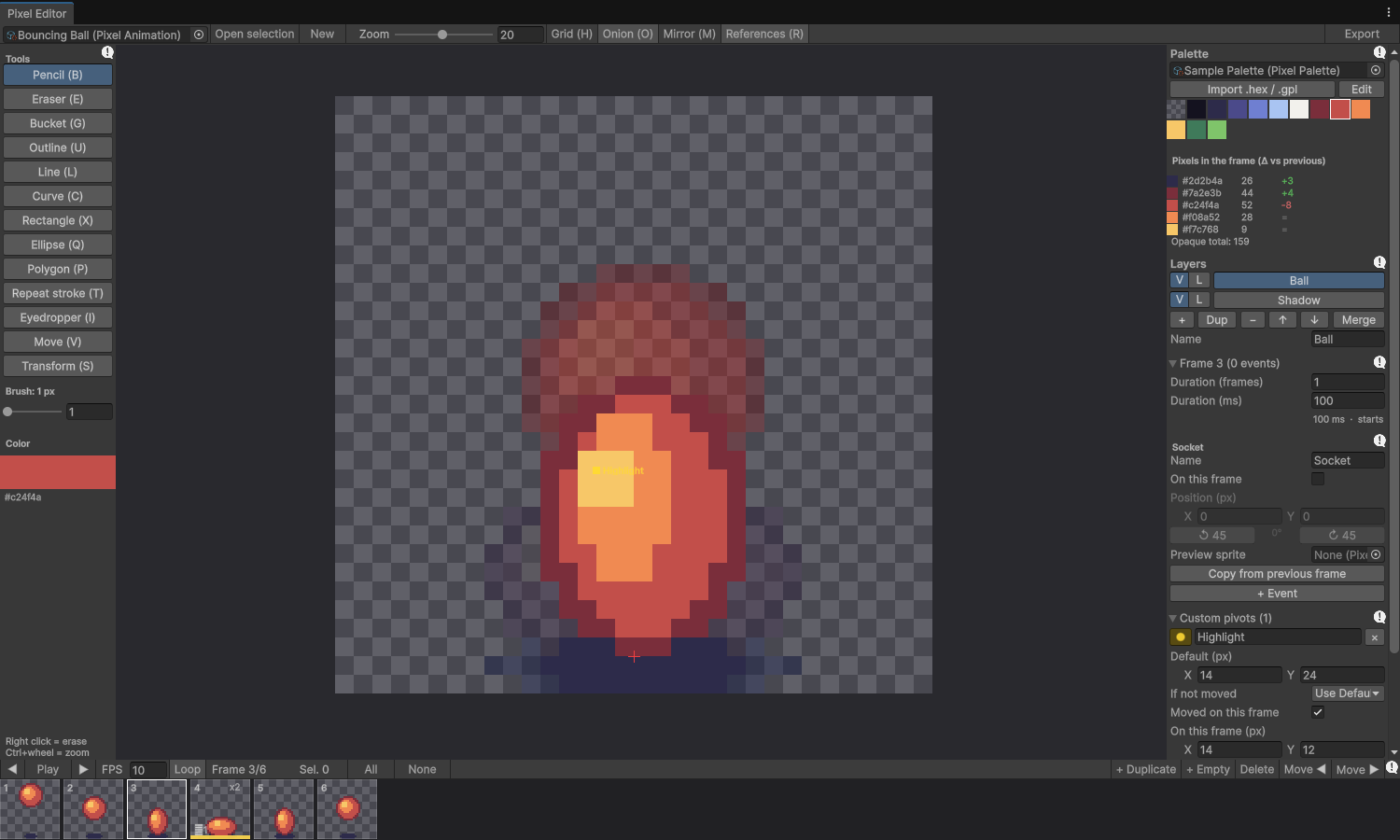
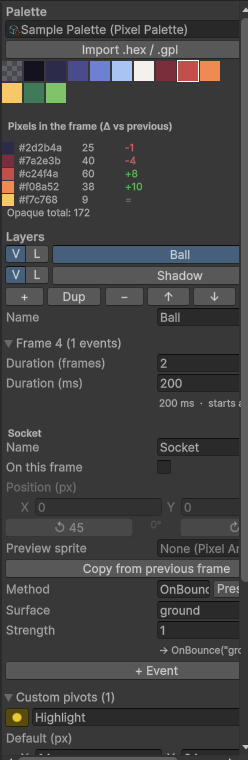
Importá paletas .hex y .gpl (Lospec, Aseprite, GIMP). Cambiar un color recolorea todo, y el editor cuenta los píxeles de cada color en cada frame.
Herramientas de dibujo completas
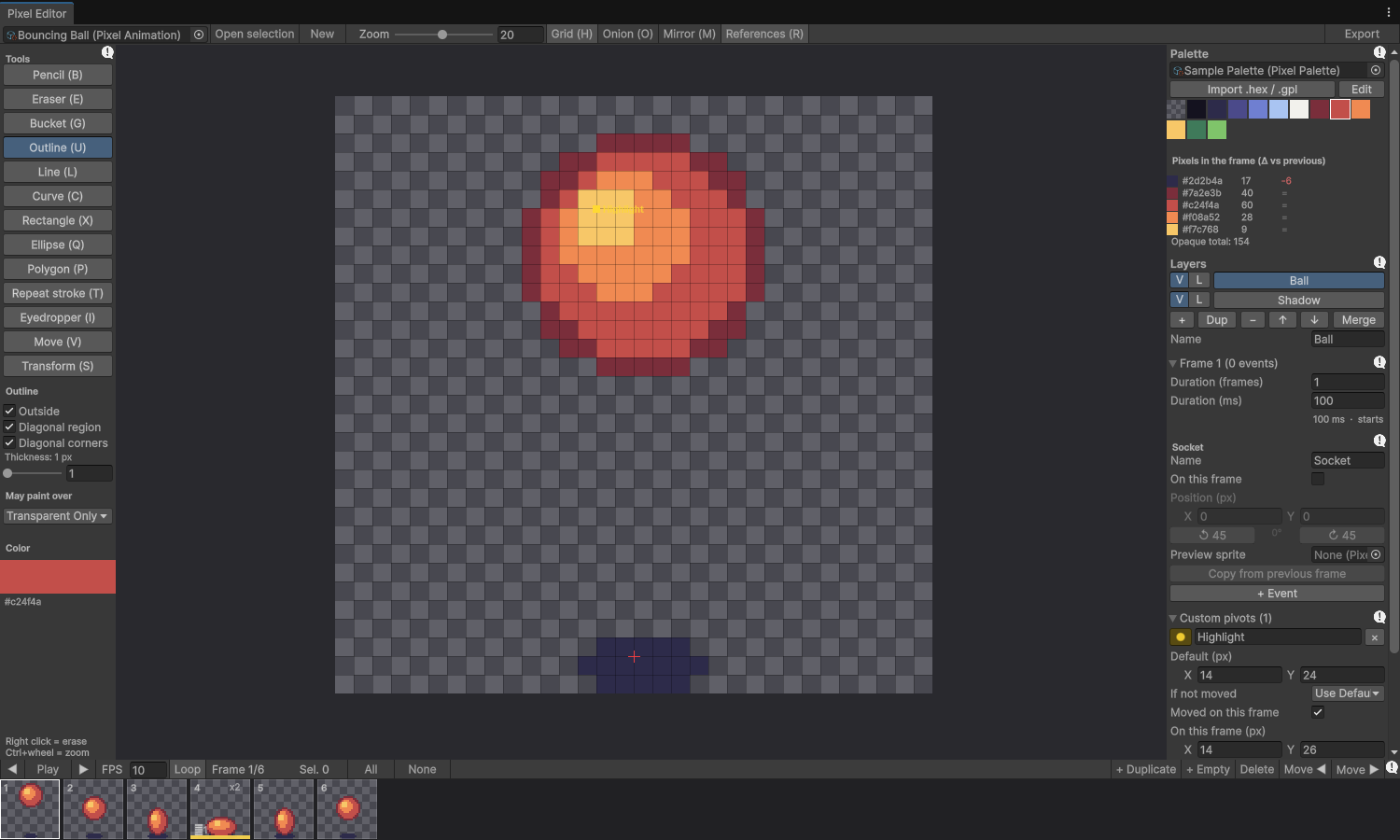
Lápiz, goma, balde, contorno, línea, curva Bézier, rectángulo, elipse, polígono, mover, transformar, espejo y repetir trazo. Cada forma muestra antes los píxeles exactos que va a escribir.
Capas, frames y línea de tiempo
Onion skin, duración por frame en frames o milisegundos, selección por rango y reproducción con fps y loop.
Datos por frame
Eventos de animación con presets por proyecto, un socket (posición, ángulo y visibilidad) y pivots custom. Se regeneran en cada exportación, no se pierden.
Exportación en un clic
Un spritesheet PNG y un AnimationClip. Re-exportar mantiene los IDs de los sprites: tus animaciones y renderers no pierden la referencia.
Referencias y sheets vinculados
Imágenes para dibujar alrededor que nunca se exportan, y sheets ya hechos a los que se les autorea pivot, duraciones y eventos sin tocar un píxel.
Modo multi
Editá varias animaciones en una sola línea de tiempo, con los mismos eventos, sockets y pivots.
Deshacer para todo
Un trazo largo es un solo paso de undo, y también mover y transformar.
De la edición al clip
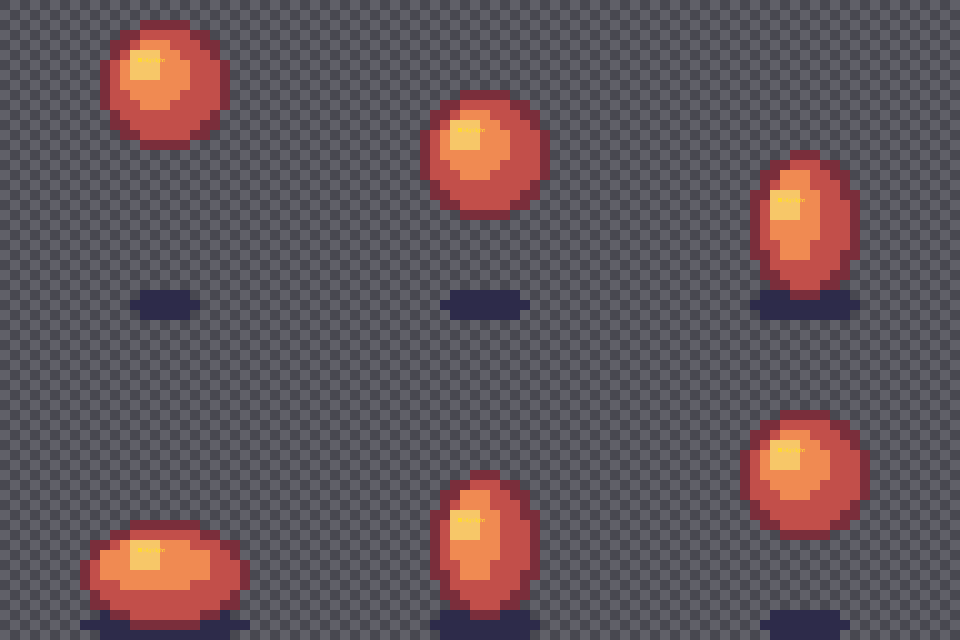
La pelota de la imagen salió del propio editor: seis frames, dos capas, un evento en el impacto y un pivot que sigue el brillo. Se exporta en un clic y el clip respeta las duraciones de cada frame.
Capturas

Cómo se usa
- 01Abrí el editor
Window > Pixel Toolkit > Pixel Editor.
- 02Creá un documento
Elegí un tamaño y asignale una paleta, propia o importada de un archivo .hex o .gpl.
- 03Dibujá y animá
Pintá en el canvas, sumá frames y capas, y poné eventos, sockets y pivots donde los necesites.
- 04Exportá
Un clic y tenés el spritesheet y el AnimationClip junto al documento.
Instalación
Desde Git (recomendado)
En Unity: Window > Package Manager > + > Install package from git URL, y pegá la dirección del repositorio.
https://github.com/alvmivan/pixel-toolkit.gitDesde un archivo
Descomprimí el .zip y, en el Package Manager, usá Install package from disk sobre su package.json.
Requisitos
- Unity
- 6000.0 o superior (probado en 6000.6)
- Dependencias
- 2D Sprite (se instala sola)
- Alcance
- Herramienta de Editor: no agrega nada a tus builds
- Documentación
- Manual completo en inglés y en español, y un ejemplo para importar
- Licencia
- MIT
De dónde viene
Pixel Toolkit nació mientras hacíamos Pichi-Kuyen, un juego de acción en pixel art: necesitábamos animar sprites y efectos chicos donde cada frame mantuviera la misma paleta y la misma masa de píxeles, y ninguna herramienta nos lo resolvía dentro del Editor.